Antes de começar: PC ou web
O Cronos é um editor de vídeo e áudio com um assistente de IA que edita o projeto por você. Ele existe de dois jeitos, com a mesma conta e o mesmo editor. A edição é grátis nos dois; a IA (assistente, música, narração, Spotlit) usa os créditos da conta e precisa de internet.
Na web (cronosedit.com)
- Nada para instalar: abre no navegador (Chrome, Edge ou Safari recentes).
- As mídias que você importa ficam guardadas só no seu navegador.
- A IA (assistente, música, narração, separar stems e as prévias da afinação) roda na nuvem do Cronos e usa créditos.
- Exporta o vídeo em MP4, até Full HD, direto no navegador.
- Gera legendas automáticas palavra a palavra no próprio navegador (grátis) ou, se ele não conseguir, na nuvem (com créditos).
No programa (Windows e Mac)
- Por enquanto, o download é só para quem tem o acesso antecipado. Na web, entre na conta, clique em ⬇ Baixar, no topo da tela Projetos, e escolha Windows ou Mac. O link vale por 2 horas.
- Na instalação, escolha Completo, Leve (só o editor) ou Personalizado. Separar voz e instrumental, legendas automáticas e transcrever áudio para notas (Apolo polifônico), tudo no próprio computador e sem usar créditos, são opcionais e baixam na hora; dá para instalar depois pelo menu Iniciar, em Instalar componentes de IA do Cronos.
- Ao abrir, o Cronos avisa quando sai versão nova: Atualizar baixa e instala por cima, sem mexer nos seus projetos (no Windows).
- Depois de entrar uma vez, edita sem internet.
- Mac (beta): ainda em desenvolvimento e pode ter falhas por enquanto. No ⬇ Baixar, escolha Mac (Apple Silicon) para Macs com M1 ou mais novo, ou Mac Intel para Macs com Intel (até 2020); para saber, menu Apple → Sobre este Mac. Arraste o Cronos do .dmg para Aplicativos. Na primeira vez o Mac pode bloquear: Ajustes do Sistema → Privacidade e Segurança → Abrir Mesmo Assim. Se disser que o Cronos está danificado, cole no Terminal
xattr -dr com.apple.quarantine /Applications/Cronos.app, aperte Enter e abra de novo. Versão nova: baixe o .dmg de novo. No Mac ainda não há legendas automáticas nem separar stems no computador, nem plugins VST: para legendas, use o Cronos no navegador. - Usa os arquivos originais do computador, sem copiar, e salva os projetos numa pasta sua.
- Legendas automáticas e separar stems no próprio computador, sem internet e grátis (no Windows, com os componentes instalados).
- Exportação em 2K, 4K e H.265. No Windows, também plugins VST e Melodyne na DAW.
- O assistente faz mais no programa: explora suas pastas, importa as mídias e assiste os vídeos antes de editar.
- A IA (assistente, música, narração, Spotlit) precisa de internet e usa os créditos da conta, como na web.
Conta Cronos. Para usar o Cronos é preciso uma conta grátis (e-mail e senha). É a mesma no PC e na web, e é dela que saem os créditos da IA. Veja a seção Conta, PC e web, idiomas.
Criar seu primeiro projeto
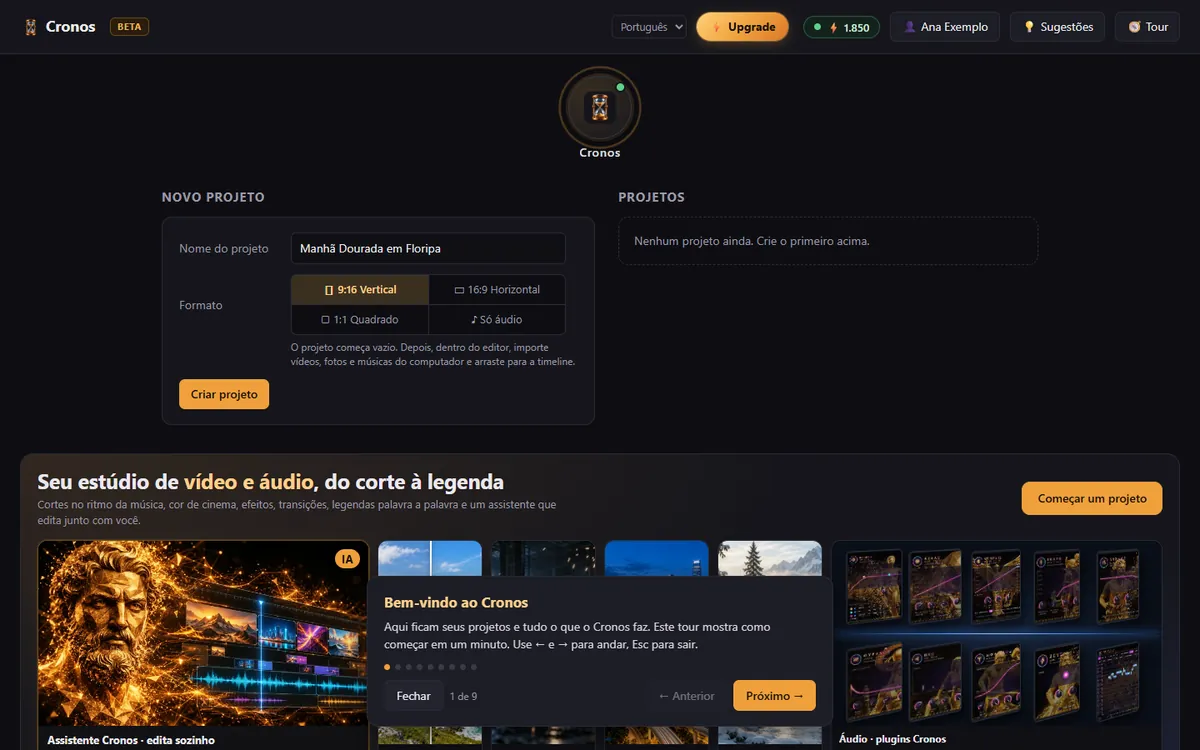
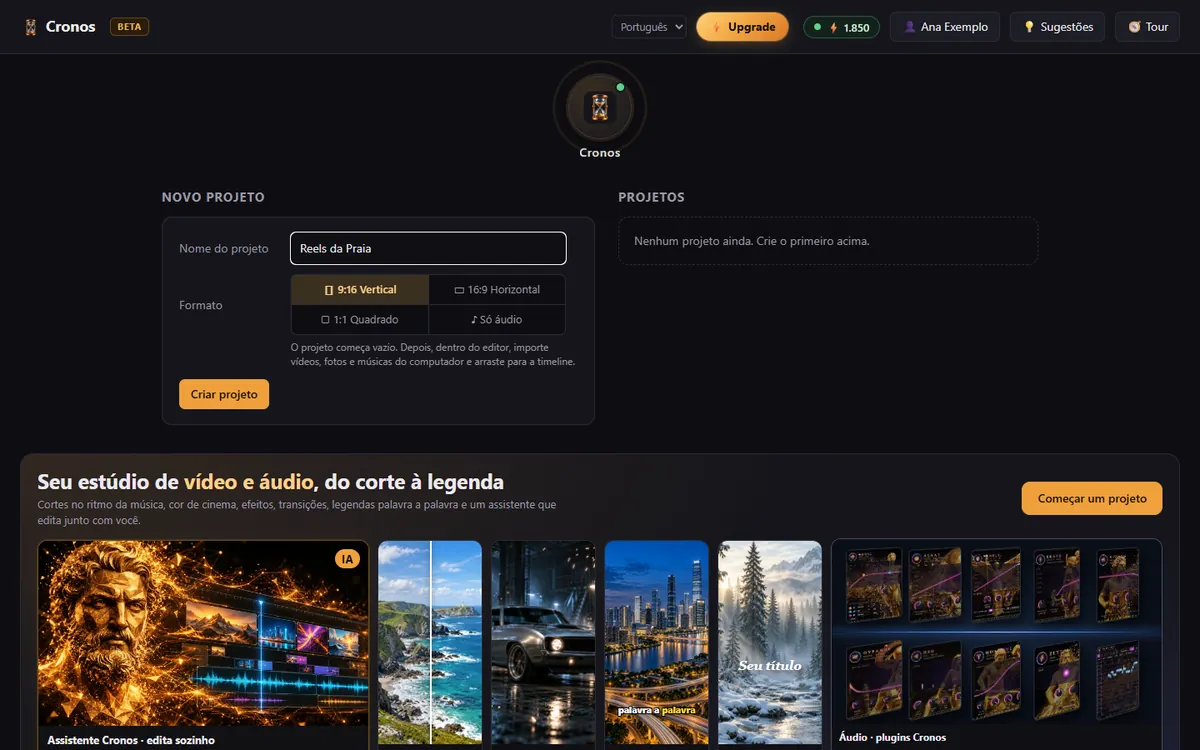
Um projeto guarda as cenas, camadas, legendas e o áudio do seu vídeo. Todo projeto começa vazio.
- Entre na sua conta Cronos (na web, em cronosedit.com; no PC, pelo atalho Cronos).
- Na tela Projetos, em Novo projeto, digite o nome.
- Escolha o formato: 9:16 Vertical (Reels, Shorts, TikTok), 16:9 Horizontal (YouTube), 1:1 Quadrado (feed) ou Só áudio. Dá para trocar depois, embaixo do player.
- Clique em Criar projeto: o editor abre com o projeto vazio. No PC você também escolhe a pasta onde salvar.
- Os projetos mais recentes aparecem ao lado, em Projetos recentes. Abrir ou Continuar leva ao editor; Excluir manda para a Lixeira, onde ficam 5 dias antes de sumirem de vez.
- Para ver o resto, clique em 📂 Ver todos os projetos: abre a janela Meus projetos, com as abas Todos (com busca pelo nome), ☁ Backup (só na web: a cópia na sua conta) e 🗑 Lixeira.
Dica. O botão Tour, no topo, mostra um passo a passo da tela com destaque em cada parte. Dentro do editor ele fica em Ajuda → Tour do Cronos.
Importar mídias
Traga seus vídeos, fotos e músicas para a biblioteca do projeto e depois arraste para a timeline.
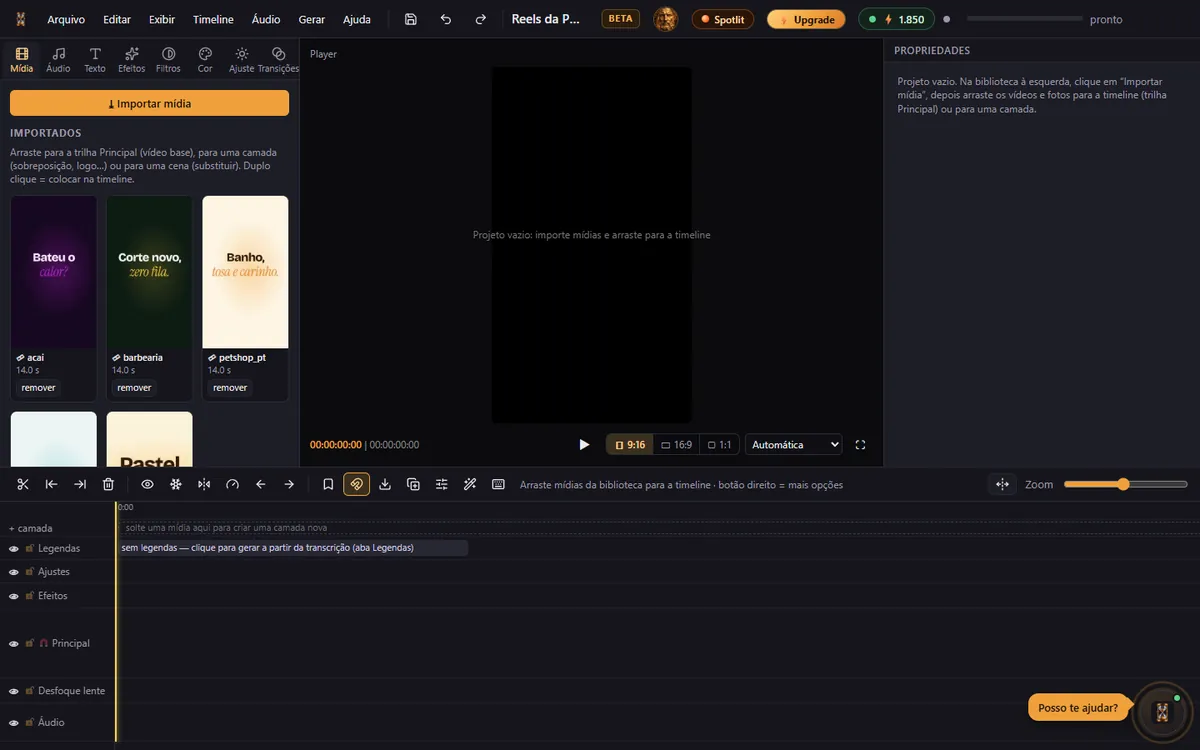
- No editor, abra a aba Mídia (à esquerda) e clique em ⤓ Importar mídia. Também vale Ctrl+I ou arrastar os arquivos do computador para a janela.
- Escolha vídeos, fotos e áudios. Cada um vira um cartão em Importados, com miniatura e duração.
- Arraste um cartão para a trilha Principal (o vídeo base), para + camada (sobreposição, como um logo ou um vídeo por cima) ou, no caso de uma música, para a trilha Áudio.
- Atalho: duplo clique no cartão coloca a mídia na timeline.
- Várias de uma vez: clique num cartão e use Ctrl+clique para juntar outros (ou Shift+clique para pegar uma sequência). Depois clique em ⬇ Pôr na timeline ou arraste um dos selecionados: todos entram na ordem da biblioteca, um depois do outro. Um Ctrl+Z desfaz tudo de uma vez.
PC × web. Na web os arquivos ficam guardados só neste navegador (nada é enviado para a internet). No PC o Cronos usa os arquivos originais, sem fazer cópia: não mude nem apague o arquivo de lugar depois de importar.
Vídeo pesado na web. Vídeo acima de 1080p ou de 30 quadros por segundo (4K, 60 fps de celular) toca na prévia pelo original enquanto o navegador faz uma cópia leve de 720p; quando ela fica pronta, a prévia troca sozinha. A exportação continua usando o arquivo original. Se o navegador não decodifica o formato do vídeo, a prévia diz isso: converta para MP4 (H.264) e importe de novo.
Montar o vídeo na timeline
A timeline funciona como nos editores de vídeo conhecidos: trilhas empilhadas, cenas que você apara, divide e reordena.
- A trilha Principal guarda as cenas. Por cima ficam as camadas (+ camada logo acima da Principal), Legendas, Ajustes e Efeitos; embaixo, as trilhas de Áudio (no PC: solte um áudio em + áudio; os clipes se movem, se aparam e se dividem como as cenas).
- Arraste as bordas de uma cena para aparar e arraste a cena para reordenar. O botão direito numa cena abre dividir, duplicar e excluir.
- Para cortar: arraste a agulha até o ponto e use Dividir (Ctrl+B). Trecho: I e O. Espaço toca, Ctrl+Z desfaz.
- Com a cena selecionada, as Propriedades (à direita) trazem Básico (velocidade, congelar quadro, substituir mídia), Movimento (escala, posição, rotação e ◆ chaves de quadro para animar), Efeitos, Transição e Áudio.
- Em uma camada, ajuste opacidade e mistura (Normal, Multiplicar, Tela, Sobrepor…) para sobrepor logos, texturas e vídeos.
- Ctrl+S salva o projeto.
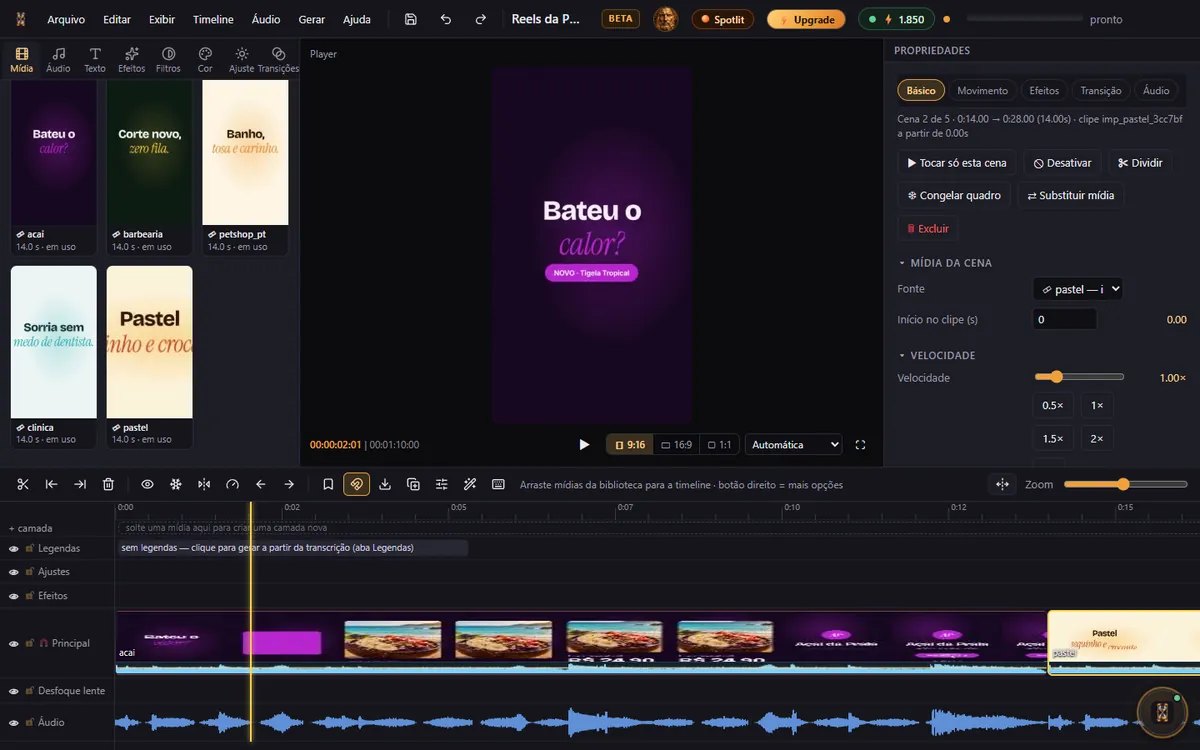
Dica. Embaixo do player você troca o formato a qualquer momento (9:16, 16:9 ou 1:1) e a qualidade da prévia. A prévia é só para assistir: o arquivo exportado não muda.
Trazer mídias do Google Flow
Com a extensão Cronos para o Google Flow, o que você gera no Flow vai direto para a biblioteca do projeto aberto, sem baixar e importar arquivo por arquivo.
- Instale a extensão no Chrome. Enquanto ela não chega à Chrome Web Store: em chrome://extensions, ligue o Modo do desenvolvedor, clique em Carregar sem compactação e escolha a pasta extensao do Cronos do PC.
- Abra um projeto no Cronos (na web, numa aba do mesmo Chrome, ou no programa do PC) e o seu projeto no Google Flow.
- Clique na ampulheta do Cronos na barra do Chrome: abre um painel ao lado com as imagens e os vídeos do projeto do Flow.
- Marque o que quer levar (ou Marcar todos) e clique em Enviar ao Cronos. Em segundos as mídias aparecem em Importados, com o prompt como nome.
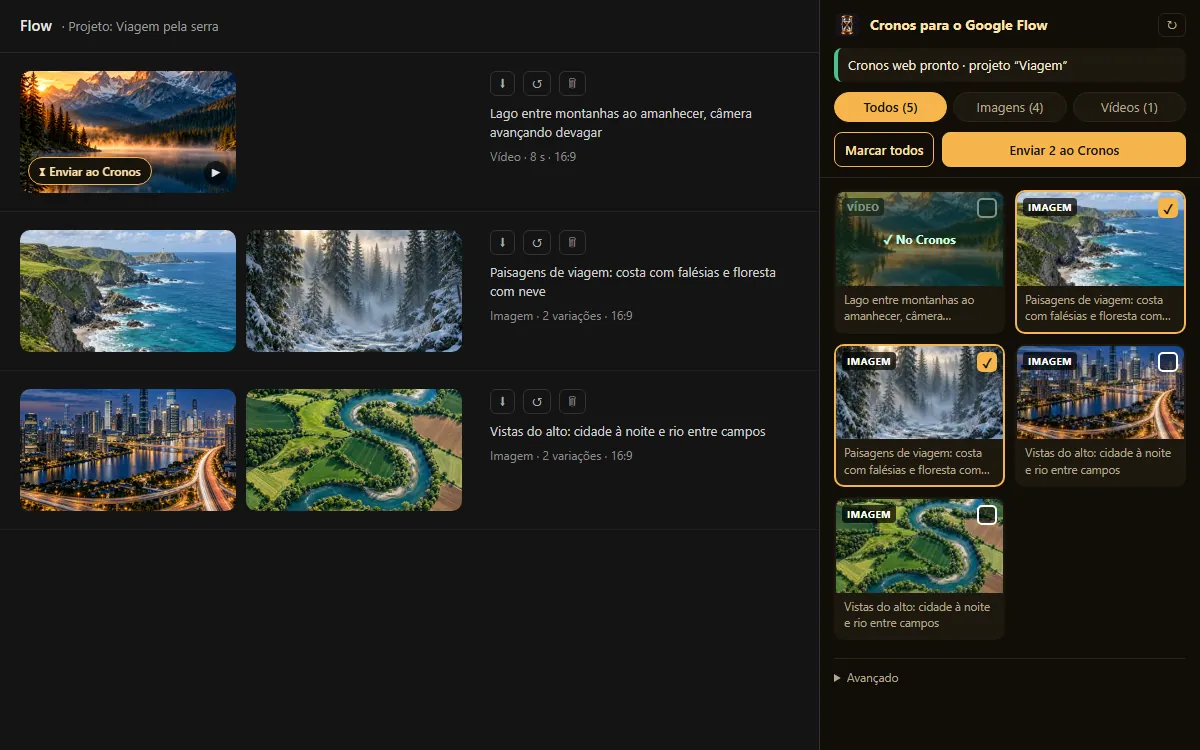
PC × web. Com o Cronos web aberto numa aba, as mídias vão para ele (ficam neste navegador); sem ele, vão para o Cronos do PC. Nada passa por servidor. Atalho: na página do Flow, passe o mouse numa mídia e clique em ⧗ Enviar ao Cronos. Não apareceu nada? Recarregue o Flow e o Cronos (F5).
Transições e animações
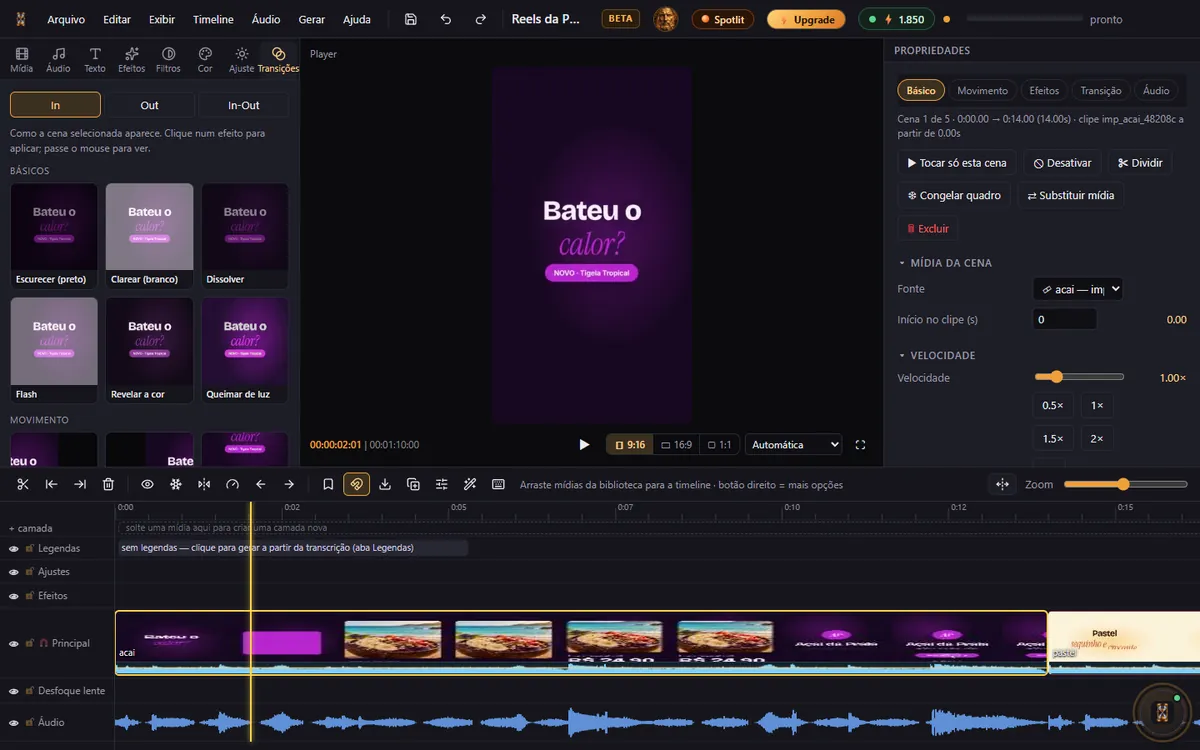
Cada cena pode entrar e sair animada. A aba Transições reúne 42 animações em grupos: básicos, movimento, zoom, máscara e estilo.
- Clique na cena (ou camada) que vai receber a animação.
- Abra a aba Transições e escolha In (como a cena aparece), Out (como sai) ou In-Out.
- Passe o mouse num cartão para ver a animação e clique para aplicar. Há fade, dissolver, flash, deslizar, rolar, pop, girar, íris, persiana, glitch, pixelar e outras.
- No painel Transição das Propriedades, ajuste a duração e a curva (suave, saída, entrada, linear, quique, elástico).
- A animação vale só para a cena ou o item de camada em que você aplicou; títulos e efeitos ficam como estão.
- Para animar escala, posição, rotação ou opacidade ao longo da cena, use as ◆ chaves de quadro em Movimento (zoom lento, punch-in, deriva).
Cor, filtros e efeitos
Dê um visual ao vídeo com correção de cor, filtros prontos, camadas de ajuste e efeitos animados.
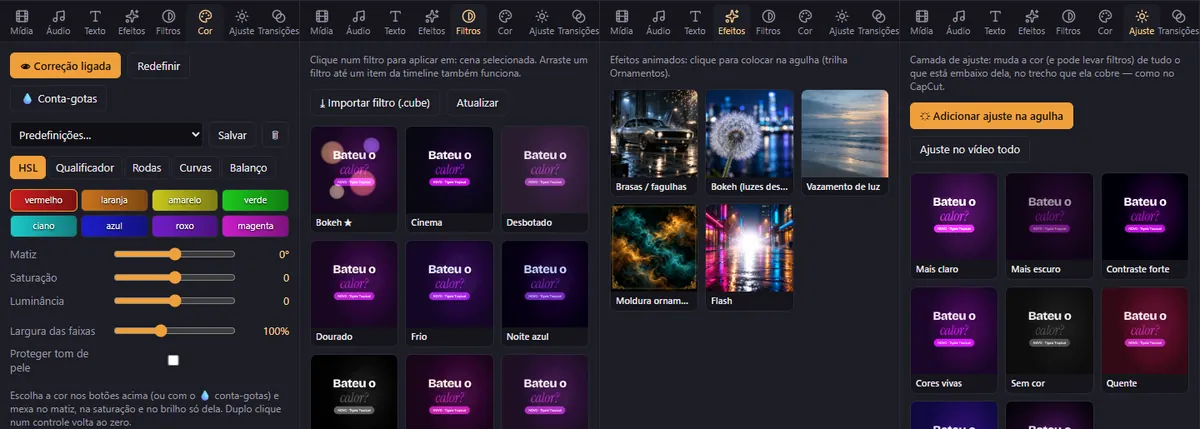
- Cor: corrija a cena selecionada por HSL (matiz, saturação e luminância de cada cor), Qualificador (conta-gotas que isola uma cor), Rodas, Curvas e Balanço de branco. Há predefinições (como Pele quente e Teal & orange) e você pode salvar as suas.
- Filtros: clique para aplicar na cena selecionada ou arraste até ela. Há o Bokeh ★ (luzes viram discos de lente) e filtros de cor prontos: Cinema, Desbotado, Dourado, Frio, Noite azul, Preto e branco, Quente, Rosa suave, Vintage e Vívido. Cada um tem intensidade e liga/desliga.
- Ajuste: uma camada de ajuste muda a cor de tudo o que está embaixo, só no trecho que ela cobre. Use Adicionar ajuste na agulha ou Ajuste no vídeo todo.
- Efeitos: ornamentos animados como brasas e fagulhas, bokeh, vazamento de luz, moldura ornamental e flash; clique para colocar na agulha, na trilha Efeitos. A aba Texto cria títulos.
PC × web. Importar um filtro próprio (.cube) e fontes novas (.ttf/.otf) é uma função do programa para PC.
Legendas
As legendas ficam numa trilha própria e seguem as mesmas regras das outras: arrastar para mover, puxar as bordas para mudar o tempo.
- Abra a aba Texto: a seção Legendas está logo no começo. Leve a agulha ao ponto e clique em + Legenda na agulha (ou use o menu Timeline → Legenda na agulha).
- Digite o texto. Na trilha, arraste para mover, puxe as bordas para mudar o tempo e dê duplo clique para editar o texto.
- Escolha um modelo: Clássico, Karaokê amarelo ou verde, Caixa preta ou branca, Impacto, Elegante, Neon ou Máquina de escrever. Depois ajuste fonte, tamanho, cor, contorno, sombra, fundo e animação de entrada e saída.
- Cada legenda pode ter estilo próprio (marque a opção ao selecioná-la). O olho 👁 no nome da trilha liga e desliga todas.
- Legenda automática: na aba Texto → Legendas, clique em 🎙 Gerar legendas automáticas (na web também em Timeline → Gerar legendas automáticas…). O Cronos ouve o som do vídeo e cria as legendas palavra a palavra, com o destaque da palavra falada. Se a DAW tiver uma faixa chamada Voz ou Narração, ele usa só ela. Você também pode pedir “gere as legendas” ao assistente.
- Outro tamanho de legenda: mude Máx. de letras por legenda e clique em ✦ Gerar da transcrição: as legendas são refeitas com a mesma transcrição, sem transcrever de novo.
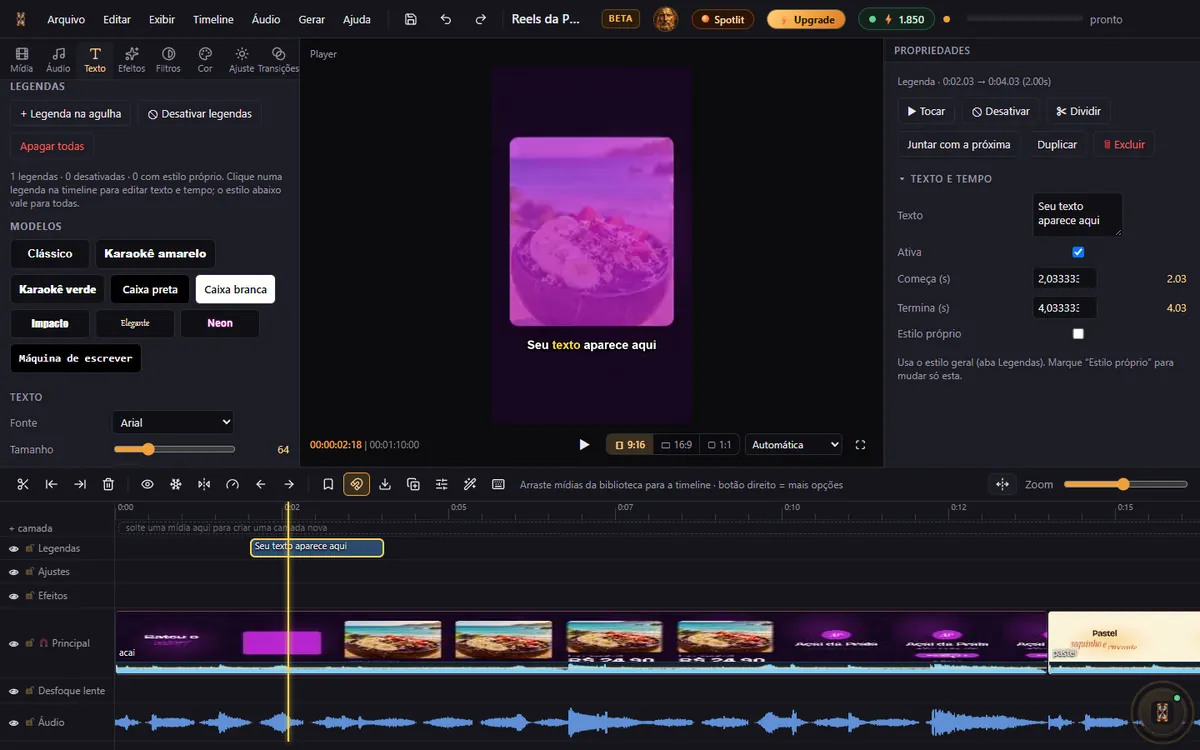
Dica. Na tela do player, arraste a legenda para mudar a posição e use a roda do mouse para o tamanho. A prévia e o arquivo final usam o mesmo desenho e as mesmas fontes.
Web, Windows e Mac. Na web, a transcrição roda no seu navegador, grátis: na primeira vez ele baixa o reconhecimento de fala (pode levar alguns minutos) e guarda para as próximas. Nada do áudio sai do seu computador. No Windows, roda no próprio computador, sem internet, com o componente de legendas instalado. No Mac ainda não há legenda automática no programa: gere pelo Cronos no navegador.
Se o navegador não conseguir (aparelho fraco, pouca memória, download que parou ou demora demais), o Cronos mostra o motivo e oferece fazer na nuvem, mais preciso, com o preço antes: ⚡2 por minuto de áudio, mínimo ⚡5 (1 min = ⚡5, 5 min = ⚡10, 30 min = ⚡60; até 30 minutos por vez). Só cobra depois do seu OK e só se as legendas saírem; se falhar, os créditos voltam. Se o seu aparelho já falhou antes, o Cronos vai direto a essa confirmação, com o link tentar no navegador de novo. A nuvem é para quem tem o acesso antecipado. As legendas só entram no projeto quando a transcrição termina inteira.
Pedir uma edição ao assistente
O assistente é o Cronos que mora dentro do editor: tira dúvidas, dá ideias e edita o projeto aberto usando as mídias que você já importou.
- Importe as mídias e abra o chat: clique no rosto do Cronos (no topo do editor) ou no botão redondo do canto inferior direito.
- Escreva o pedido em português. Exemplos: “edite no estilo Cronos”, “coloque brasas na abertura”, “deixe a cor mais quente”, “coloque zoom lento em todas as cenas”, “faça uma trilha calma de piano”. Os botões sugeridos acima do campo também servem.
- Acompanhe: ele trabalha em etapas e escreve uma frase antes de cada uma (olhar as mídias, montar as cenas, efeitos e títulos, cor, legendas). Você vê o resultado na timeline ao vivo.
- Aperte ▶ para assistir. Se não gostou, clique em ↶ Desfazer na mensagem do assistente ou escreva “desfaz”: cada edição dele pode ser desfeita.
- No chat: Nova conversa recomeça, o clipe 📎 anexa arquivos e o botão ⇥ fixa o chat como coluna à direita.
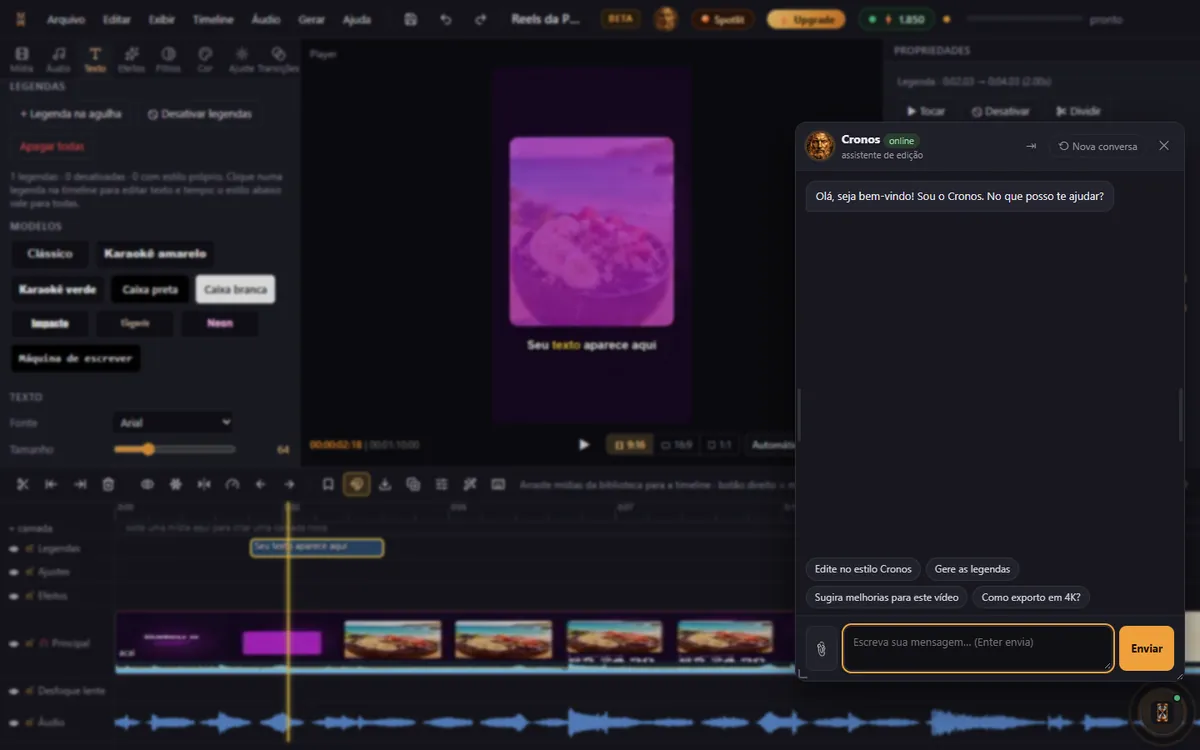
Quanto custa. Cada conversa com o assistente usa créditos da sua conta, e uma edição completa custa em média cerca de ⚡ 35 (pedidos com muitos ajustes usam mais). Não há limite por dia: o que vale é o seu saldo. Veja Planos, créditos e indicação.
Web × programa. Na web o assistente usa só as mídias que já estão no projeto: importe primeiro. No programa (Windows e Mac), com a sua permissão (cartão Permitir no chat), ele também explora pastas, importa mídias, olha os vídeos, transcreve a fala e sincroniza câmeras com a música.
Usar um estilo de edição
Um estilo é uma receita de edição: ritmo de cortes, transições, cor, efeitos e legendas. Peça pelo nome (ou descreva o clima) e o assistente adapta ao seu material.
- Importe as mídias e abra o chat do Cronos.
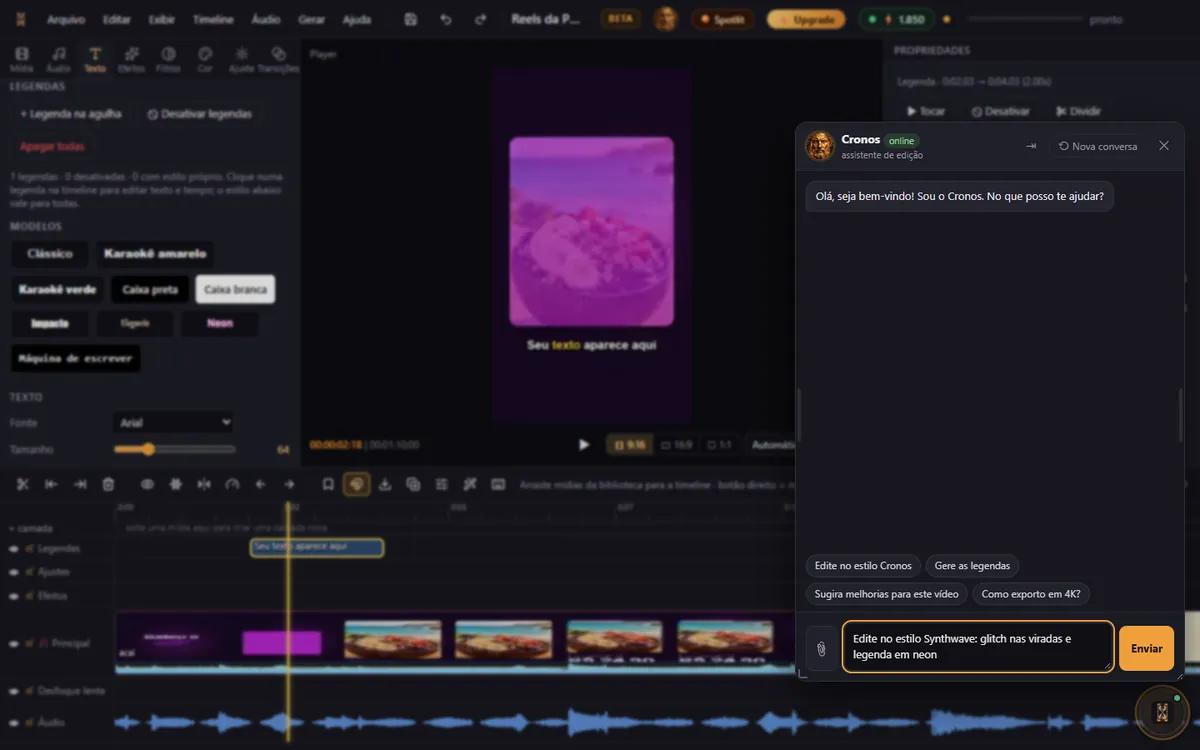
- Escreva o estilo no pedido, por exemplo: “Edite no estilo Synthwave: glitch nas viradas e legenda em neon”.
- Para a edição padrão da casa, peça “edite no estilo Cronos”: cortes no ritmo, zoom lento, abertura com efeito leve e título, cor cinematográfica e legendas brancas em negrito.
- Assista e refine em conversa: “menos glitch”, “cores mais frias”. O assistente mexe só no que o pedido pede e não apaga o que você fez à mão sem perguntar.
Cenas em código: os modos do canal
Além das receitas, o assistente cria cenas novas desenhadas em código (aberturas, títulos, listas, explicações) e coloca o vídeo pronto na timeline. Peça pelo nome do modo, por exemplo: “faz uma abertura de 8 s no estilo HUD do canal”, ou clique em Usar este estilo no cartão que ele mostra no chat. Num projeto horizontal, o cartão mostra a prévia em 16:9.
Importante. Os estilos são pontos de partida. Quanto mais você descrever (tema, cores, ritmo), melhor o resultado.
Custo das cenas em código. ⚡30 a cada 10 s de cena (15 s = ⚡60, máximo 60 s), cobrados no pedido e devolvidos se o vídeo falhar. Leva de 1 a 3 minutos. O assistente avisa o preço e pede o seu OK antes da primeira cena. Não há limite diário por plano: você pode criar quantas cenas o seu saldo de créditos permitir (até 3 renderizando ao mesmo tempo). Só para quem tem o acesso antecipado; funciona no PC e na web, em 16:9 ou 9:16 (o formato do projeto).
Vídeo longo por blocos
Para um vídeo com mais de 1 minuto em cenas de código (por exemplo, “faz um vídeo de 8 min no estilo do canal”), o assistente divide tudo em blocos de até 60 s e monta um roteiro antes de usar qualquer crédito.
- Roteiro com preço. Cada bloco mostra o tempo (0:00–1:00), o que é dito ou mostrado, o tipo e o custo; no fim vem o total (ex.: “8 blocos: 5 em código ⚡1.170, 3 normais”).
- Código ou normal. Bloco em código é uma cena desenhada num modo do canal. Bloco normal é editado com as suas mídias (cortes, legendas, efeitos e transições) e só usa os créditos do assistente. Troque o tipo de qualquer bloco, o modo, o texto ou a ordem: o assistente refaz o roteiro e o preço.
- Aceite. Nada é cobrado antes do botão Aprovar roteiro. Depois escolha Fazer tudo seguido ou Aprovar cada bloco.
- Andamento. Até 3 blocos renderizam ao mesmo tempo e cada um entra na timeline no lugar do roteiro (“Bloco 2 de 8 pronto”). Os blocos seguidos mantêm a mesma paleta e o mesmo título do episódio, alternando os modos; com narração, cada bloco acompanha as palavras daquele trecho.
- Retomar. O roteiro e o estado de cada bloco ficam salvos no projeto: peça “continua o vídeo longo” e o assistente segue de onde parou, sem cobrar de novo o que já ficou pronto.
Preço dos blocos. Num vídeo longo (roteiro com mais de 60 s no total), cada bloco em código custa 30% a mais: ⚡39 a cada 10 s (mínimo ⚡39 por bloco; 60 s = ⚡234). Cenas avulsas de até 1 minuto seguem ⚡30 a cada 10 s. Se um bloco falhar, os créditos dele voltam e o assistente corrige e tenta de novo (até 2 vezes); os outros blocos seguem.
Música e narração
Crie uma trilha ou uma canção por pedido e uma narração em voz falada, tudo pago com os créditos da conta, sem sair do editor.
Música com IA
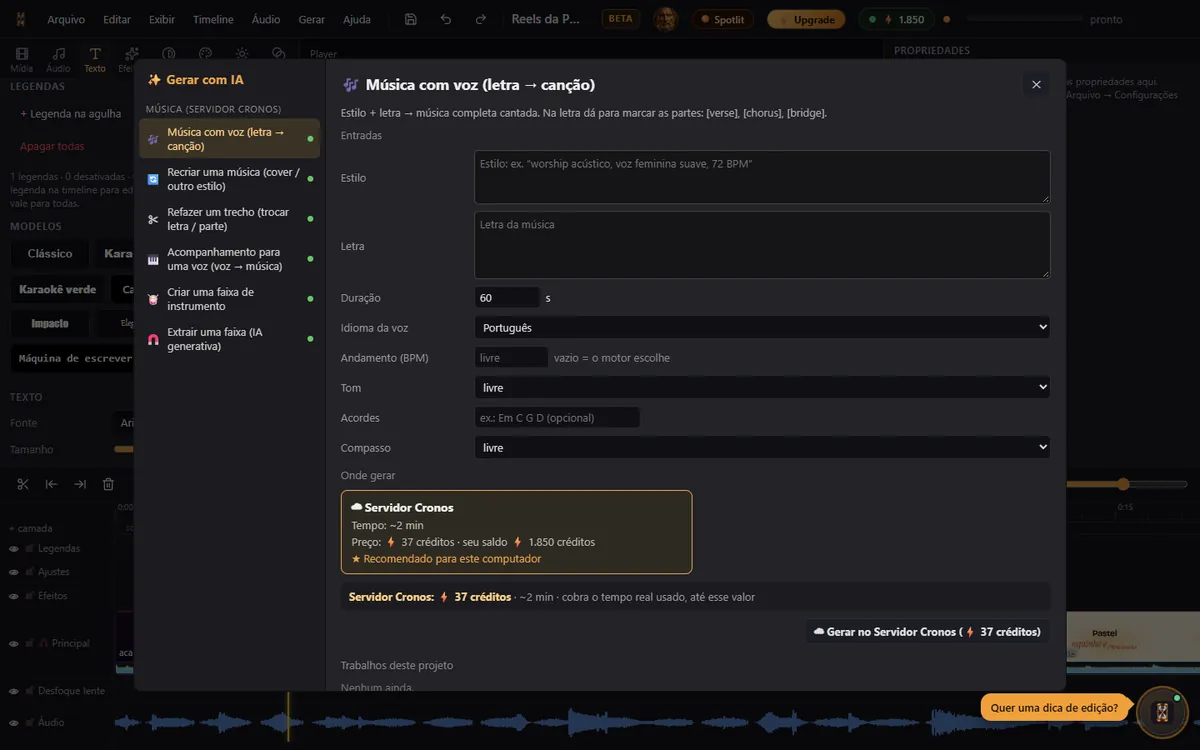
- Menu Gerar → Música com voz….
- Descreva o estilo (clima, instrumentos, voz). Para voz cantando, escreva a letra com as partes marcadas, como [verse] e [chorus]. Duração, idioma da voz, andamento, tom, acordes e compasso são opcionais: o que ficar livre o motor escolhe.
- Deixe marcado Separar em stems se quiser a música também em partes (voz, bateria, baixo, guitarra, teclado e outros). Confira o preço e o tempo estimado na própria janela e clique em Gerar. Roda em segundo plano no Servidor Cronos.
- A música chega no volume certo para postar, com o andamento e o tom medidos e, se tiver letra, o tempo de cada palavra. Use ⤓ Importar para a aba Áudio ou 🎛 Levar à DAW em stems: uma faixa por stem, a régua no andamento da música e, se o projeto ainda não tem legendas, a letra em legendas no tempo de cada palavra.
- Música de referência: em Música com voz, Recriar, Refazer trecho e Acompanhamento, escolha uma música sua em Música de referência. O Cronos usa o estilo, os timbres e o clima dela, sem copiar a melodia nem a letra. O preço é o mesmo. Use só músicas que você tem o direito de usar.
- A janela também recria uma música em outro estilo, refaz um trecho, faz acompanhamento para uma voz, cria faixa de instrumento e extrai uma faixa.
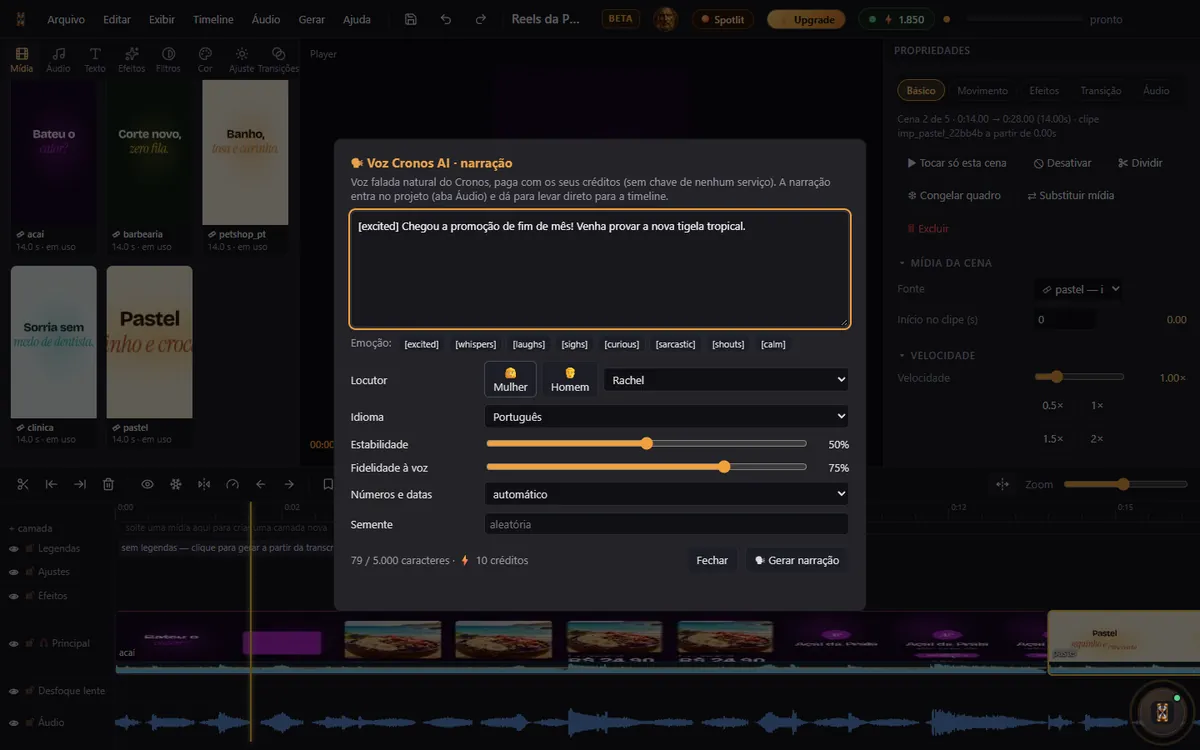
Narração: Voz Cronos AI
- Menu Gerar → Voz Cronos AI (narração)….
- Escreva o texto que a voz vai falar. Para dar emoção, use as tags:
[excited][whispers][laughs][sighs][curious][sarcastic][shouts][calm]. - Escolha o locutor (Mulher, Homem ou a lista completa), o idioma, a estabilidade e a fidelidade à voz.
- Clique em Gerar narração. Custa cerca de ⚡ 100 por minuto de fala (mínimo ⚡ 10) e fica na aba Áudio, pronta para a timeline.
Pelo assistente. Peça no chat: “faz uma trilha calma de piano para o meu vídeo”, “faz uma música no estilo desta aqui” ou “narre este texto”. Ele mostra o preço antes e espera o seu OK. A música com letra entra sozinha na DAW, já em stems. A narração só entra quando você pede.
Web, Windows e Mac. Música e narração funcionam igual nos três, com os créditos da conta.
Editor de áudio (DAW) e plugins Cronos
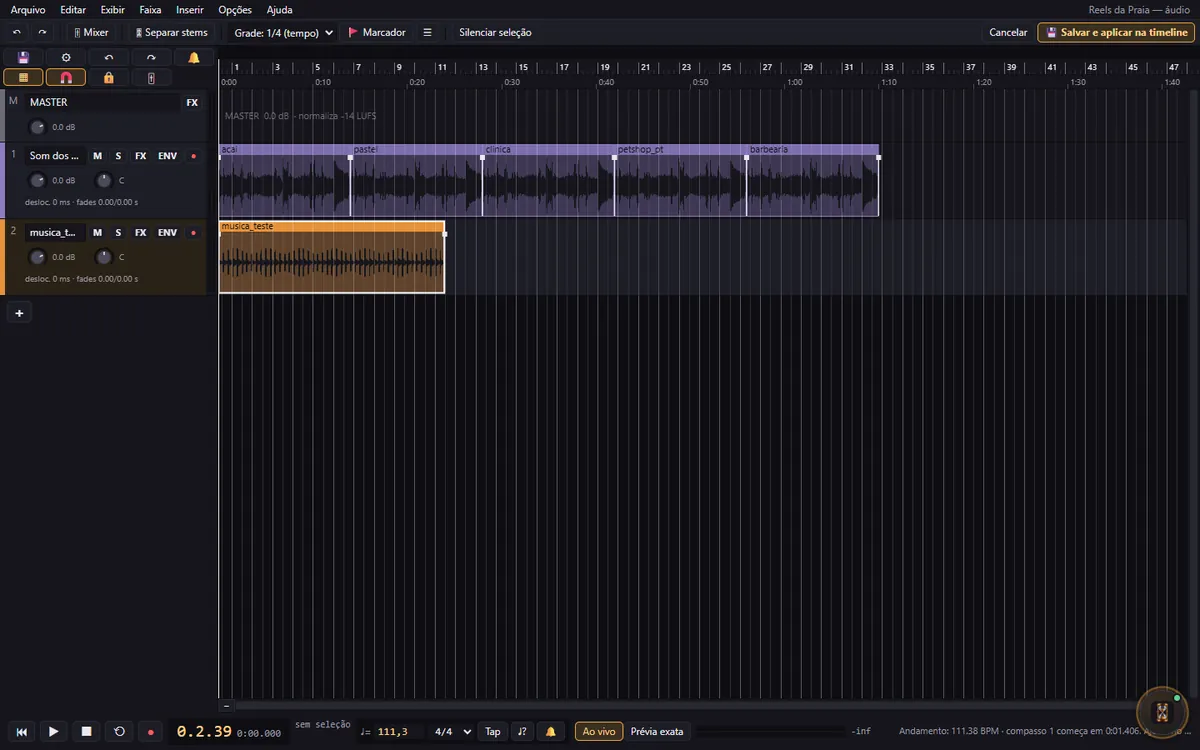
A DAW é uma mesa de áudio no estilo dos programas de estúdio, dentro do Cronos: várias faixas, gravação, mixer e efeitos.
- Abra o menu Áudio → Editor de áudio (DAW) ou, num clipe de áudio, botão direito → Editar na DAW. No PC a DAW é separada do vídeo: Salvar e exportar para o vídeo põe o som renderizado numa trilha nova, como um áudio novo (os clipes levados ficam silenciados).
- Em cada faixa: volume e pan, M (mudo), S (solo), FX (efeitos) e ENV (envelopes). Os pedaços de áudio são itens: arraste para mover, puxe as bordas para aparar e use S para cortar na agulha.
- A DAW detecta o andamento (BPM) da música e mostra a régua em compassos e em tempo. Há ímã, marcadores e metrônomo.
- Para gravar, arme a faixa (botão ●) e grave pelo microfone.
- Para editar as notas de uma faixa de áudio sem trocar o som (por exemplo, o stem da guitarra), clique em ♪, ao lado do ●. O Apolo abre na própria faixa, com as notas da gravação: arraste para mudar a altura e o tempo, e Restaurar volta ao original. O modo vem pelo tipo de faixa (voz e baixo: uma nota por vez; violão, piano e outros: acordes; bateria: percussivo).
- Com o botão direito no ♪ você escolhe outro modo ou cria uma faixa MIDI à parte, para tocar a parte com outro timbre (General MIDI ou um instrumento VST3): ela nasce logo abaixo, em mudo; tire o M dela e mute a original para ouvir.
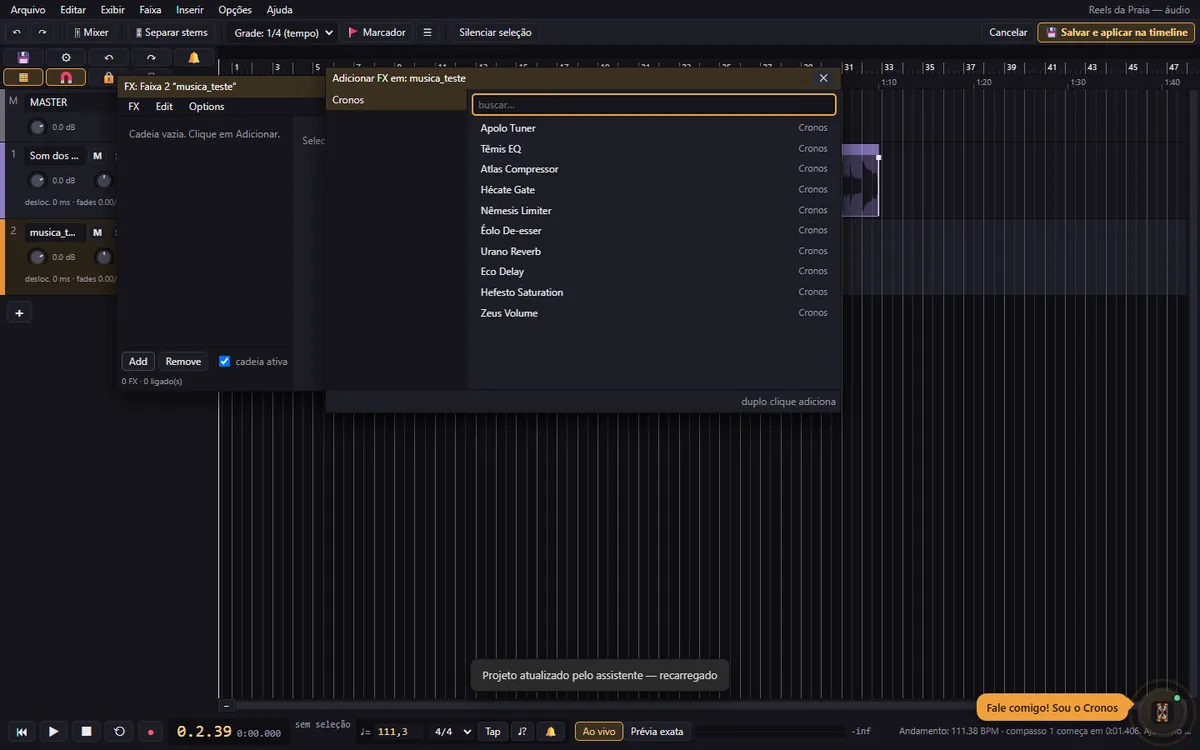
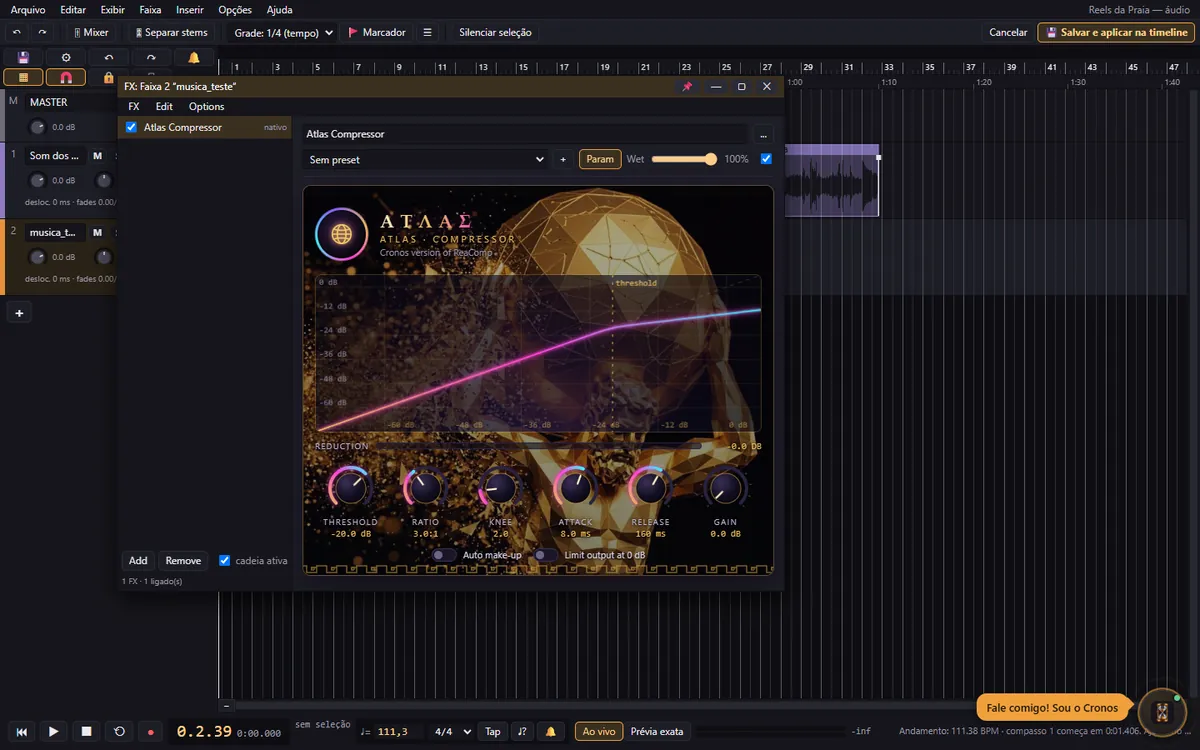
- Clique em FX da faixa → Add e escolha um plugin Cronos (duplo clique). A janela do plugin, o Wet e os presets ficam na mesma tela.
- Na web, termine com Salvar e aplicar na timeline.
PC × web. Plugins VST3 e VST2 de terceiros, Kontakt e Melodyne funcionam só no programa para Windows. Os plugins Cronos e a gravação funcionam em todos. Na web, mudar o tom, esticar o áudio e transcrever para notas usam alguns créditos; no programa são grátis.
“♪ som desatualizado” (só na web). Para a prévia não engasgar, o som novo é aplicado quando você pausa o vídeo ou fecha a DAW. Até lá, o selo no canto da prévia avisa que há uma mudança de som esperando.
Afinar a voz
O Apolo Tuner é o editor de afinação do Cronos: a voz vira notas numa grade de piano e você corrige nota por nota.
- Coloque a voz numa faixa da DAW (grave ou arraste o áudio).
- Abra o menu Áudio → Editor de afinação… (ele leva até a DAW) ou, na faixa da voz, clique em FX → Add → Apolo Tuner e abra o editor.
- O Cronos analisa a voz: as notas aparecem como “blobs” na grade, junto com a curva de afinação.
- Arraste a nota para cima ou para baixo (ela encaixa no semitom; Alt deixa livre). Há ferramentas de Centro, Desvio, Vibrato, Formante, Volume e Separar, além de Corrigir afinação…, Juntar e Restaurar.
- Use A/B para comparar o original com o editado. Só os trechos editados são reprocessados.
- No editor, o assistente do Cronos sugere edições nota por nota, com o motivo: você marca o que aceitar e aplica.
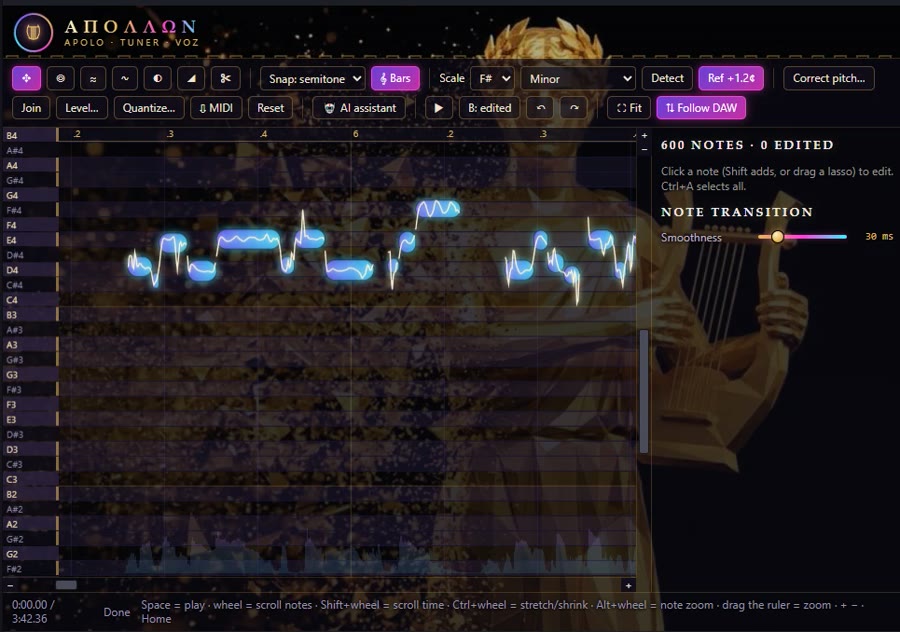
Web × programa. No programa a afinação é grátis. Na web, analisar a voz é grátis e cada prévia editada custa ⚡ 1. O assistente de afinação usa créditos e mostra a previsão antes da primeira sugestão.
Separar voz e instrumental (stems)
Separe uma música em partes: voz, bateria, baixo e outros instrumentos. Serve para tirar a voz, fazer um playback ou limpar um áudio.
- Coloque a música numa faixa da DAW e selecione a faixa.
- Clique em 🎛 Separar stems (ou menu Áudio → Separar stems…, ou botão direito no nome da faixa).
- Escolha: 6 stems (voz, bateria, baixo, guitarra, piano e outros, o mesmo separador da música gerada pelo Cronos) ou Voz + instrumental.
- Clique em Separar. Quando termina, cada stem entra como uma faixa nova na DAW e a faixa original fica em mudo, para não somar duas vezes.
- Cada stem tem volume, pan, mudo, solo, FX e envelopes: apague a voz, mude o balanço ou use só a bateria.
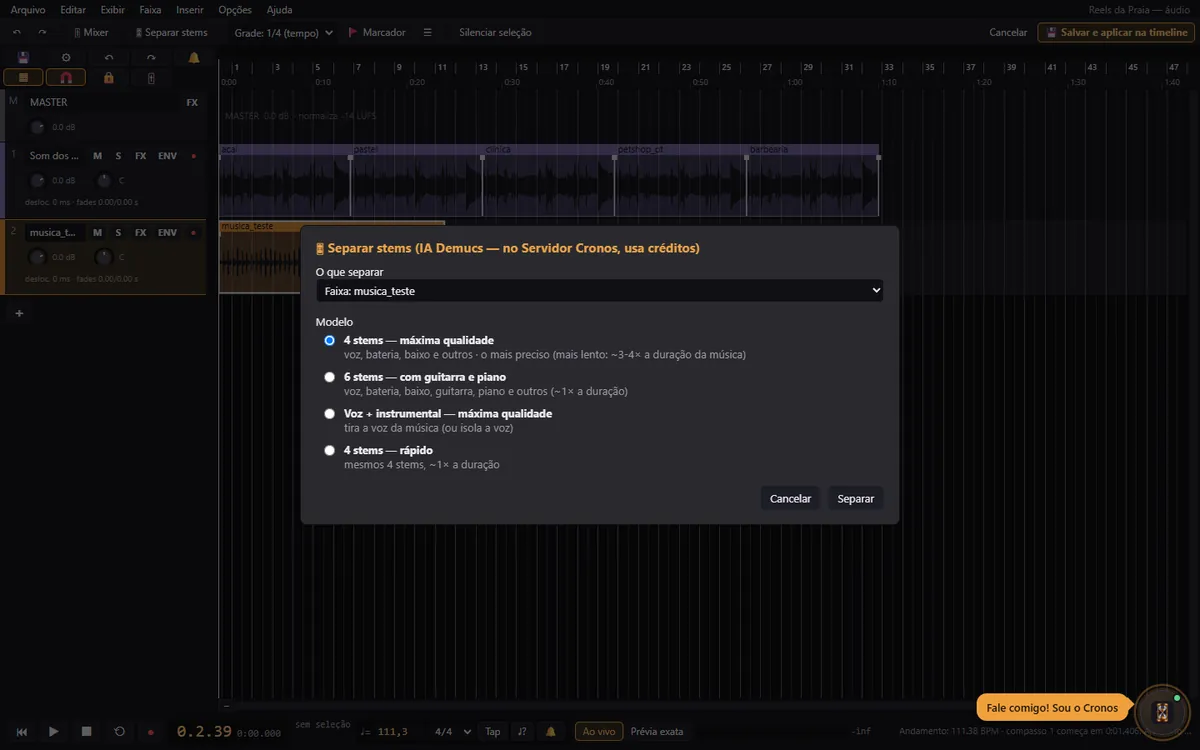
Web, Windows e Mac. Na web a separação roda na nuvem do Cronos e usa créditos (o preço aparece antes). No Windows, com o componente de separação instalado, roda no próprio computador, grátis e sem internet. No Mac, use a separação pelo Cronos no navegador. Para editar as notas de um stem, use o ♪ da faixa (veja o editor de áudio).
Spotlit: vídeo de divulgação
O Spotlit faz um vídeo de divulgação para o seu negócio (açaiteria, barbearia, clínica, moda, pet shop…): você conta sobre ele, manda a foto do produto e a IA do Cronos monta a animação em poucos minutos.
- Abra o Spotlit pelo botão no topo do editor ou da tela de projetos e clique em Criar animação. O assistente do Spotlit pergunta o nome do negócio e o que destacar (ou escolha Prefiro preencher a ficha direto).
- Preencha a ficha: negócio, oferta ou produto, preço, preço antes do desconto, quando vale, contato, cores da marca e observações. Mande uma foto de verdade do produto: ela é a estrela do vídeo (até 4 fotos extras se revezam).
- Escolha o formato (9:16 para Reels e Stories ou 16:9 para YouTube e site), a duração (15 s, 30 s ou 1 min), o estilo e os efeitos sonoros.
- Clique em Pedir animação. Os créditos ficam reservados (⚡ 500) e só voltam se o pedido for cancelado. Pode fechar a página: o pedido continua e aparece em Suas animações quando ficar pronto.
- Se você deixar a tela de produção aberta, o vídeo abre sozinho assim que fica pronto.
- Em Suas animações: ⬇ Baixar, ✏ Editar (ajustar os textos de uma animação pronta) ou ✂ Levar para edição, que cria um projeto com a animação na timeline.
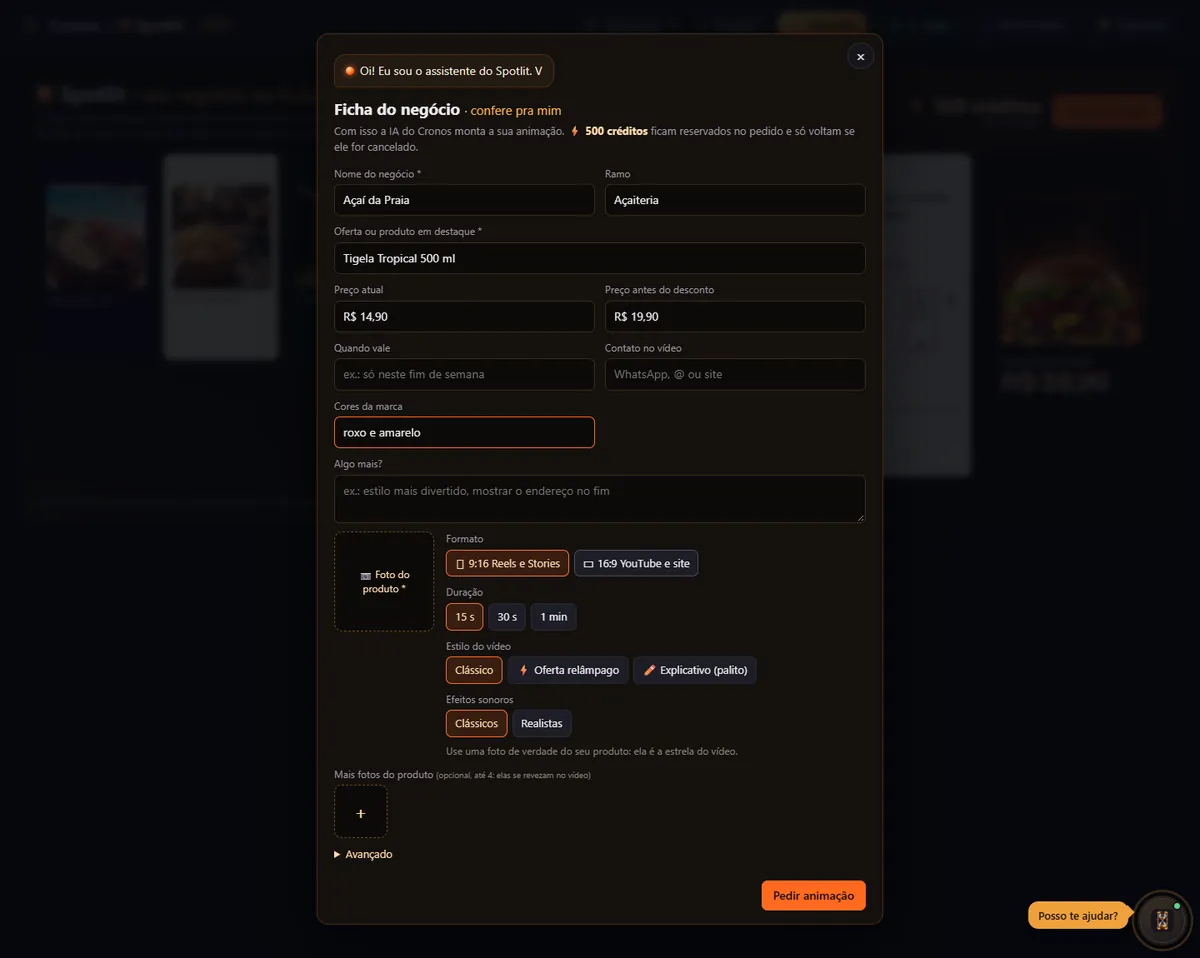
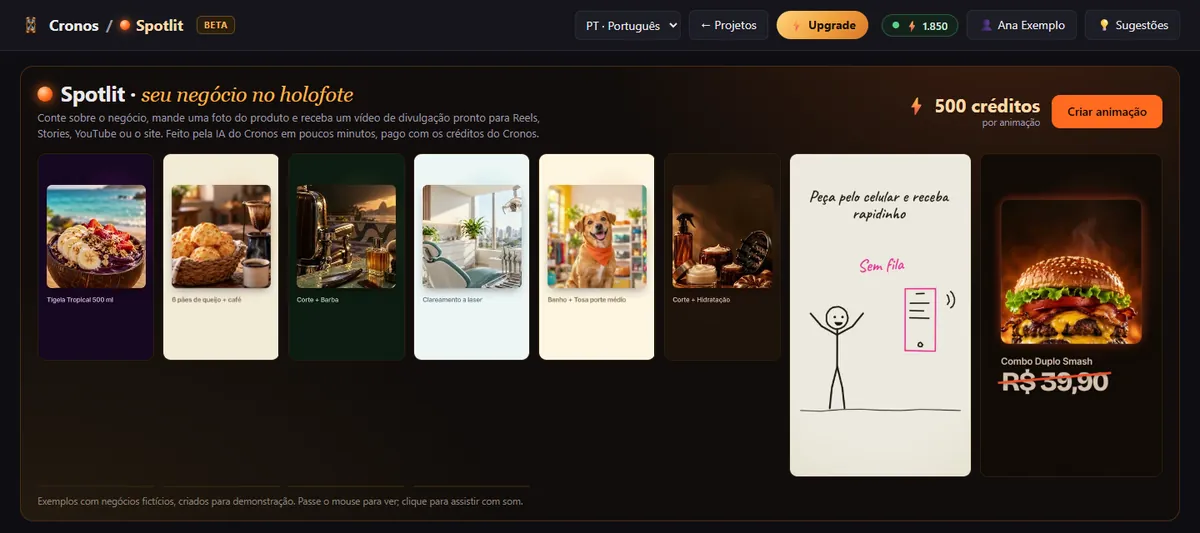
Grátis e pago. Contas sem plano têm 3 animações Spotlit por mês, com a marca d'água do Cronos. Nos planos pagos a animação sai sem marca. Se algo falhar, o pedido fica na fila e você pode cancelar: os créditos voltam inteiros. Animações excluídas ficam 5 dias na lixeira.
Exportar o vídeo
Quando a edição estiver pronta, gere o arquivo final.
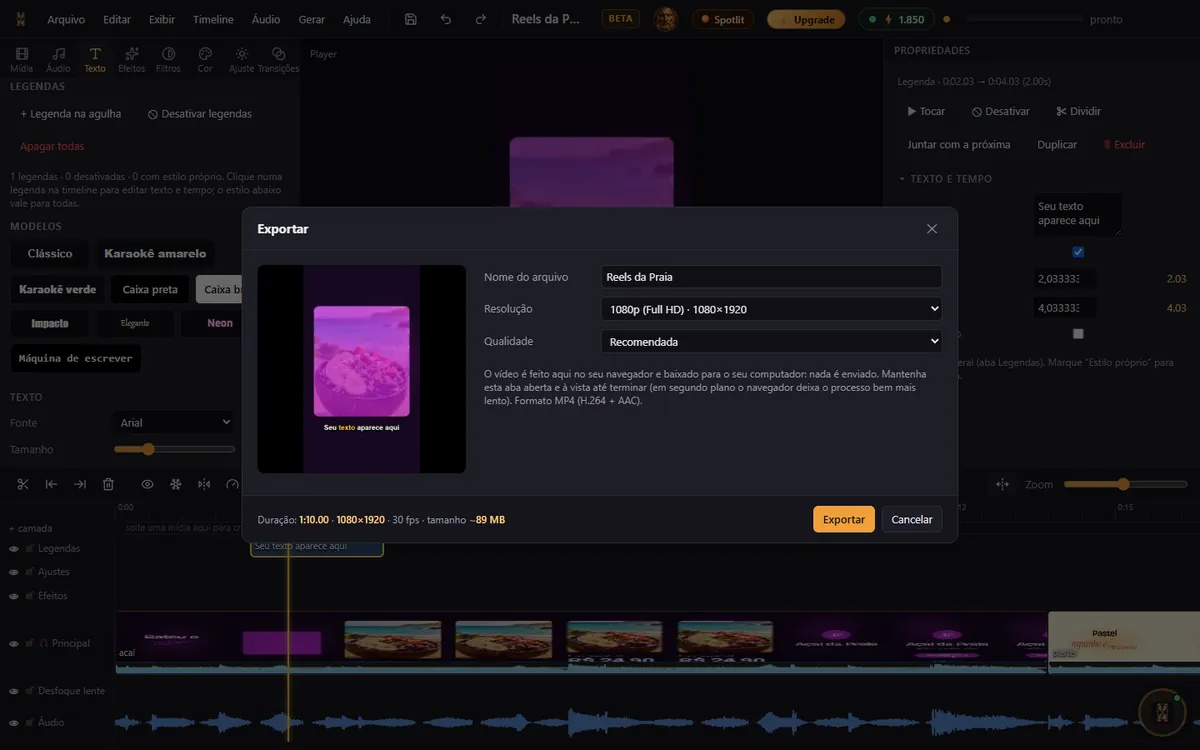
- Salve o projeto (Ctrl+S) e abra Arquivo → Exportar vídeo….
- Confira o nome do arquivo, a resolução (por exemplo 1080p, Full HD) e a qualidade. A janela mostra a duração e o tamanho estimado.
- Clique em Exportar. Na web, mantenha a aba aberta e à vista até terminar: o MP4 (H.264 + AAC) é feito no seu navegador. No Chrome e no Edge do computador ele pergunta onde salvar e grava direto no arquivo enquanto exporta; nos outros navegadores o arquivo é baixado no fim.
- No programa (Windows e Mac) há mais opções: H.264 ou H.265, Full HD, 2K, 4K ou resolução personalizada, taxa de bits, placa de vídeo e exportar só um trecho (marque começo e fim com I e O).
Conta, PC e web, idiomas
A conta Cronos é uma só para o programa do PC e para o site.
- Criar a conta: na tela de entrada, informe nome, e-mail e senha (mínimo de 8 caracteres). O código de indicação é opcional.
- Esqueceu a senha? Na tela de entrada, clique em Esqueci a senha: o Cronos envia um código de 6 dígitos para o seu e-mail (vale 30 minutos). Com o código e a senha nova você já entra, e a conta sai dos outros computadores e navegadores.
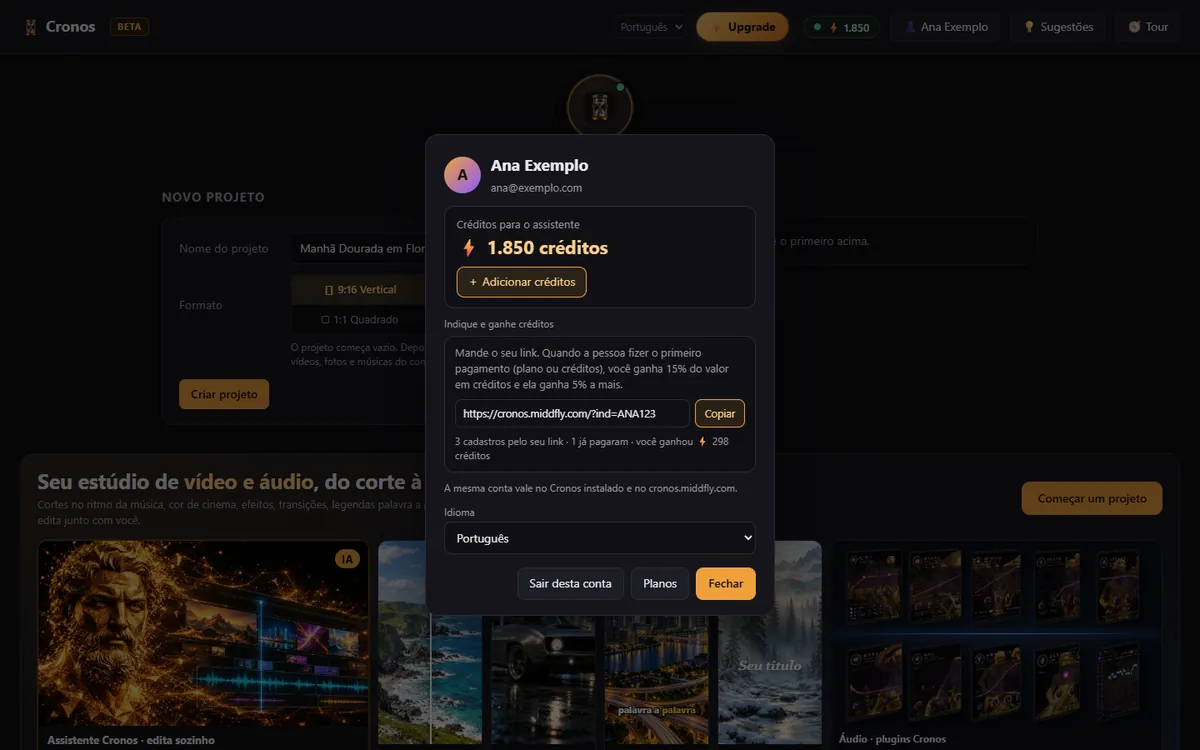
- Sua conta: clique no seu nome, no topo. Ali você vê os créditos e o extrato, edita o seu nome (o e-mail não muda), troca a foto de perfil (JPG, PNG ou WebP) e pega o seu link de indicação para copiar ou compartilhar.
- Cada conta vê só os próprios projetos. No PC os projetos novos ficam numa pasta da sua conta, e os recentes e a lixeira também são de cada conta. Na web os projetos ficam guardados neste navegador, separados por conta.
- Cópia de segurança dos projetos (só na web): com a conta aberta, a estrutura de cada projeto (cenas, camadas, textos, legendas, efeitos e a DAW) sobe sozinha para a sua conta uns 15 segundos depois de cada mudança, sem usar créditos. Os vídeos, fotos e áudios não sobem: continuam só neste navegador. Cabem até 300 projetos de até 2 MB cada.
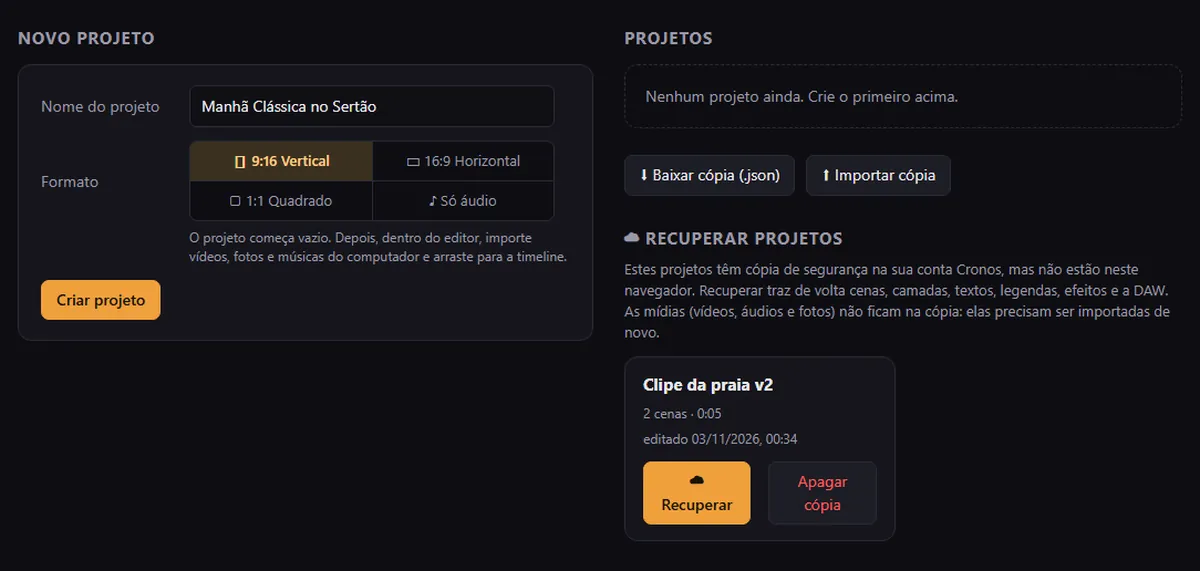
- Recuperar projetos: se o navegador perder os projetos (dados do site apagados, disco cheio) ou se você entrar em outro computador, a tela Projetos avisa quantos projetos da conta não estão neste navegador. Clique em Ver e recuperar (ou abra 📂 Ver todos os projetos → ☁ Backup) e depois em ☁ Recuperar (ou Recuperar todos): o projeto volta para a lista. Ao abrir, um aviso mostra as mídias que faltam; importe os arquivos de novo e use ⇄ Substituir mídia (botão direito na cena) para religar. Apagar cópia tira o projeto da sua conta; apagar o projeto de vez da Lixeira também apaga a cópia.
- Cópia no seu computador (só na web): em 📂 Ver todos os projetos → ☁ Backup, ⬇ Baixar cópia (.json) baixa a estrutura de todos os projetos deste navegador num arquivo; ⬆ Importar cópia traz os projetos de volta desse arquivo (as mídias também precisam ser importadas de novo).
- Web e programa: o programa precisa de internet só na primeira entrada; depois a conta fica aberta e o Cronos edita offline, até você escolher Sair desta conta. A IA sempre usa a internet.
- Idiomas: a interface do Cronos fala português, espanhol, italiano, francês e inglês. Troque no seletor Idioma (na tela de projetos e na janela da conta). O assistente responde no idioma escolhido. Este guia está em português.
Planos, créditos e indicação
O editor, o editor de áudio e os plugins de áudio são iguais em todos os planos. O que muda são os créditos mensais (⚡) da IA. Não há limite por dia: você usa o saldo como quiser.
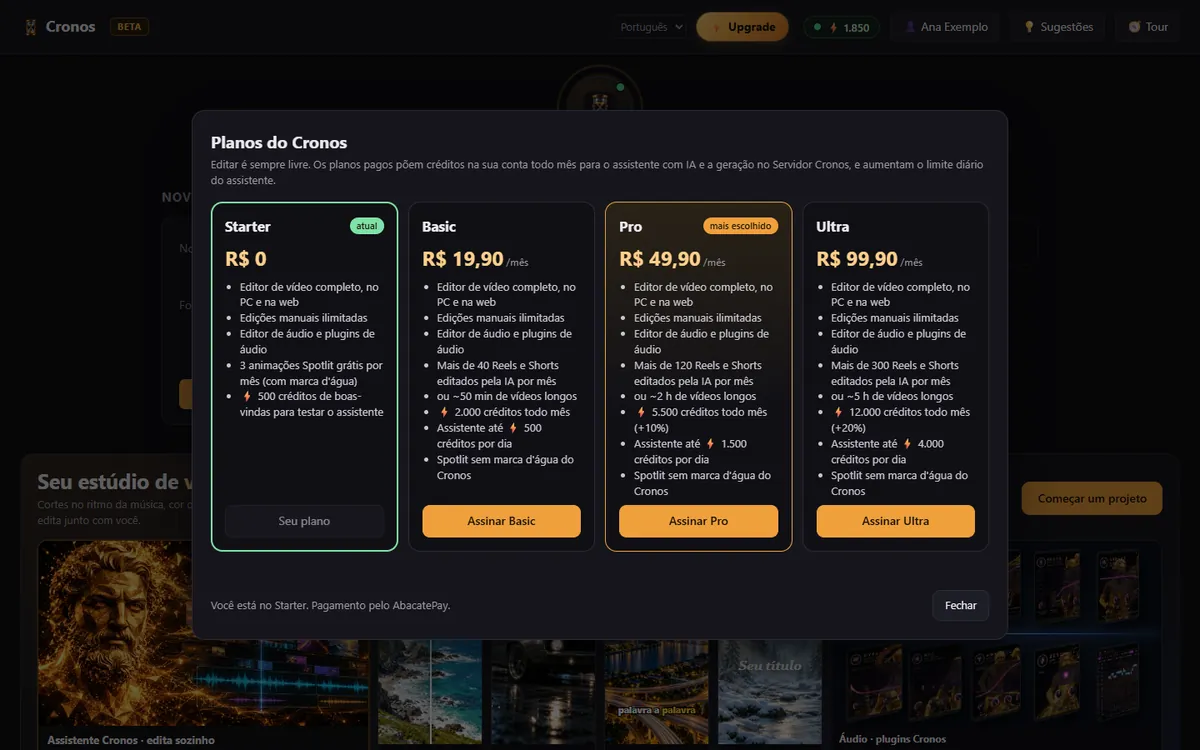
| Starter | Basic | Pro | Ultra | |
|---|---|---|---|---|
| Preço | grátis | R$ 19,90/mês | R$ 49,90/mês | R$ 99,90/mês |
| Créditos por mês | ⚡ 500 de boas-vindas | ⚡ 2.000 | ⚡ 5.500 (+10%) | ⚡ 12.000 (+20%) |
| Edições da IA | testar o assistente (ao sair da lista de espera) | mais de 40 Reels e Shorts por mês | mais de 120 por mês | mais de 300 por mês |
| Spotlit | 3 grátis por mês, com marca d'água | sem marca d'água | sem marca d'água | sem marca d'água |
- Veja os planos pelo botão ⚡ Upgrade (topo) ou em Conta → Planos. Escolha Assinar (assinatura mensal no cartão) ou Pagar com Pix (1 mês, sem renovação): o pagamento abre no AbacatePay e o plano e os créditos entram quando o pagamento é confirmado. Se você clicou num plano na página inicial do Cronos antes de criar a conta, a tela de Planos já abre sozinha com ele em destaque depois que você entra.
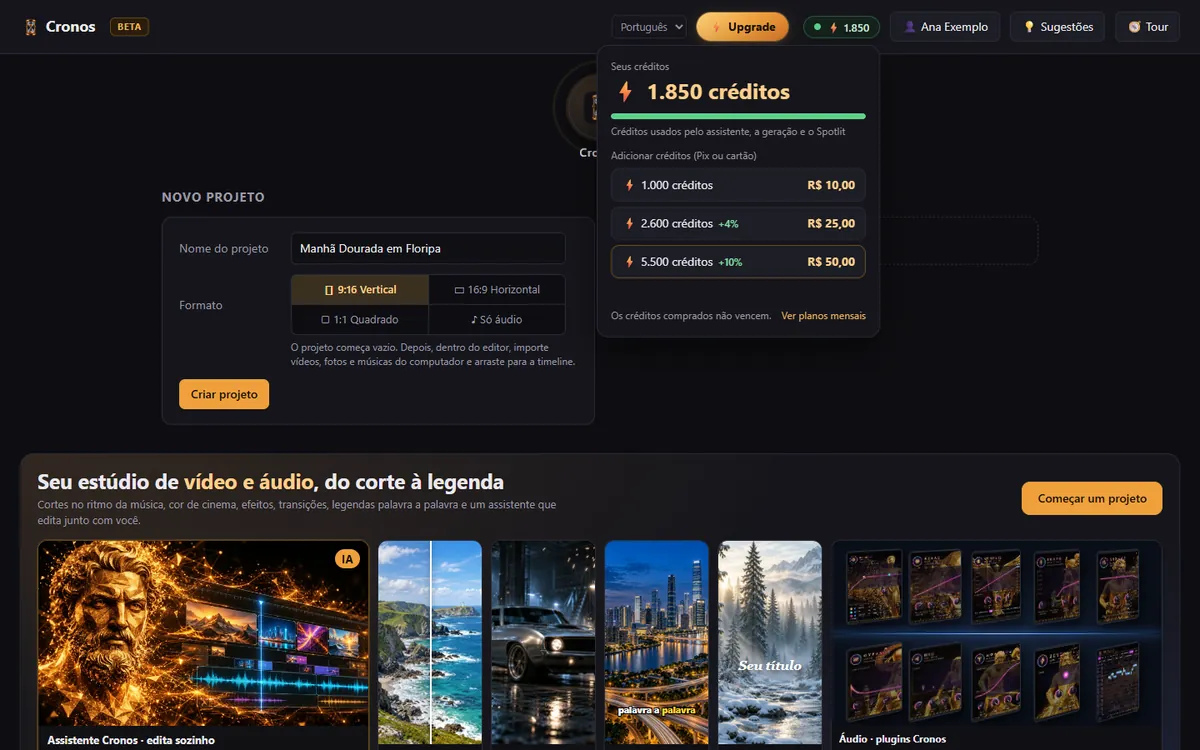
- O saldo fica à vista no topo (⚡). Clique nele para adicionar créditos avulsos por Pix ou cartão: ⚡ 1.000 por R$ 10, ⚡ 2.600 por R$ 25 ou ⚡ 5.500 por R$ 50. Os créditos comprados não vencem.
- Para cancelar, cancele a renovação em Planos: o plano continua valendo até o fim do mês pago. Para trocar de plano, cancele a renovação do atual e assine o novo (os créditos ficam).
- Indique e ganhe: na janela da conta há o seu link de indicação. Quando a pessoa faz o primeiro pagamento (plano ou créditos), você ganha 15% do valor em créditos e ela ganha 5% a mais. Cadastro sem pagamento não rende nada.
Acesso antecipado. Enquanto houver vagas, quem assina pela primeira vez paga 40% a menos nos 3 primeiros meses (Basic R$ 11,90, Pro R$ 29,90 e Ultra R$ 59,90), com os mesmos créditos; depois a assinatura segue no preço normal. Nesta fase beta, o assistente, a música, a narração e a geração na nuvem são liberados para quem assina; contas sem plano entram na lista de espera (o editor, as legendas no navegador e as 3 animações Spotlit grátis funcionam já), e assinar pula a fila.
Quantos créditos cada coisa usa. Assistente: em média ⚡ 35 por edição completa. Spotlit: ⚡ 500 por animação. Narração: cerca de ⚡ 100 por minuto. Legendas automáticas: grátis no navegador; na nuvem, ⚡2 por minuto de áudio (mínimo ⚡5). Criar uma faixa MIDI à parte (botão direito no ♪): grátis no PC (a voz sempre; instrumentos com o componente MIDI instalado); na web ou sem o componente, ⚡ 5 por item. Música (com ou sem referência), stems e afinação mostram o preço antes de gerar. Editar, exportar e os plugins de áudio não usam créditos.
Atalhos, tour e ajuda
- Tour: o botão Tour (tela de projetos) e Ajuda → Tour do Cronos (editor) mostram o passo a passo com destaque em cada parte da tela. Use as setas ← e → para andar e Esc para sair.
- Este guia: abre pelo botão 📖 Guia da tela de projetos e em Ajuda → Guia do Cronos, no editor. O assistente Cronos também indica a seção certa quando você pergunta como fazer algo.
- Atalhos: aperte ? para ver todos. Na DAW, ? ou F1 abre uma lista de ações com busca.
- Sugestões: o Cronos está em beta e melhora toda semana. Clique em 💡 Sugestões (ou no selo BETA) para mandar uma ideia ou contar um problema.
- Manual completo: em Ajuda → Manual do Cronos há a documentação detalhada, incluindo todas as teclas da DAW.